Онлайн каталог с заказом
1. Установка и первая настройка
- Установите решение из каталога: Решения → Онлайн каталог с заказом → Установить. Первые 14 дней — бесплатно.
- Откройте решение (Перейти в решение) и зайдите на вкладку Каталог и заказы.
- Выберите юрлицо-продавца и отметьте склады: остатки на витрине будут только по ним, первый отмеченный станет складом заказа.
- Отметьте группы товаров, которые показывать клиентам (по умолчанию — все; новые группы попадут в каталог сами), и что показывать: товары, услуги, комплекты.
- Выберите режим остатков: все товары, только в наличии или в наличии и ожидаемые (с учётом «в пути»).
- Задайте тип цены по умолчанию — он используется на общих ссылках и для клиентов, у которых тип цены в карточке не указан.
- При желании укажите статус нового заказа, резервирование, минимальную сумму, тексты в шапке и после отправки. Нажмите Сохранить, затем Обновить каталог.
2. Персональная ссылка клиента
Персональная ссылка «знает», кто по ней зашёл: клиенту не нужно вводить реквизиты, а цены показываются по его типу цены из карточки контрагента («Оптовая», «Дилерская» и любые другие). Скидки контрагента — персональная, накопительная, спеццены — применяются автоматически.
Из карточки контрагента
Откройте CRM → Контрагенты → карточка клиента. В блоке «Онлайн каталог с заказом» нажмите Ссылка на онлайн-заказ. Дальше — Копировать (отправьте клиенту в мессенджере или по почте), Каталог (посмотреть его глазами), Настроить (свой каталог для этого клиента), Сбросить (старая ссылка перестанет работать).

Из окна решения
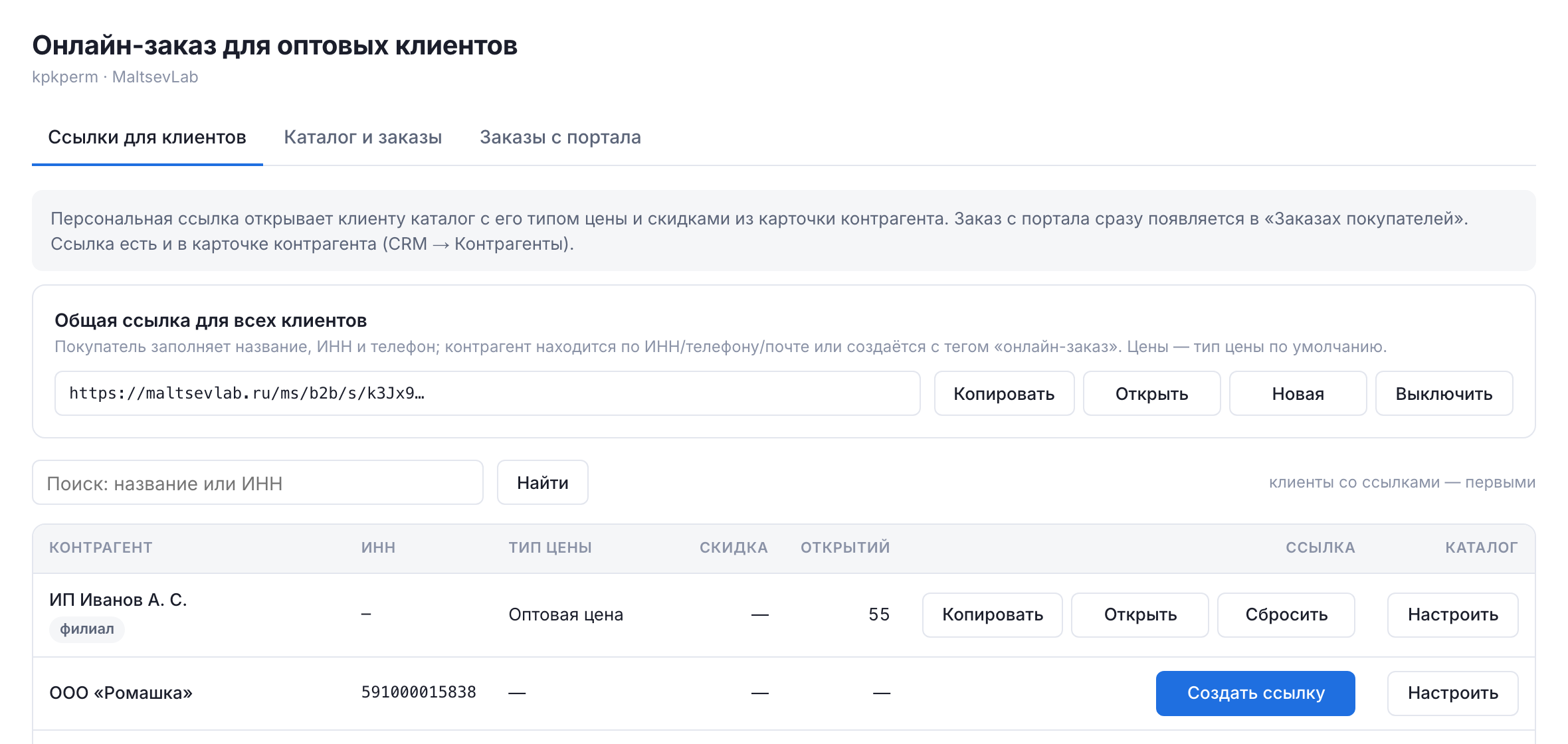
Вкладка Ссылки для клиентов: поиск по названию или ИНН, у каждого контрагента — тип цены, скидка, число открытий ссылки и те же кнопки.
3. Что видит клиент и как делает заказ
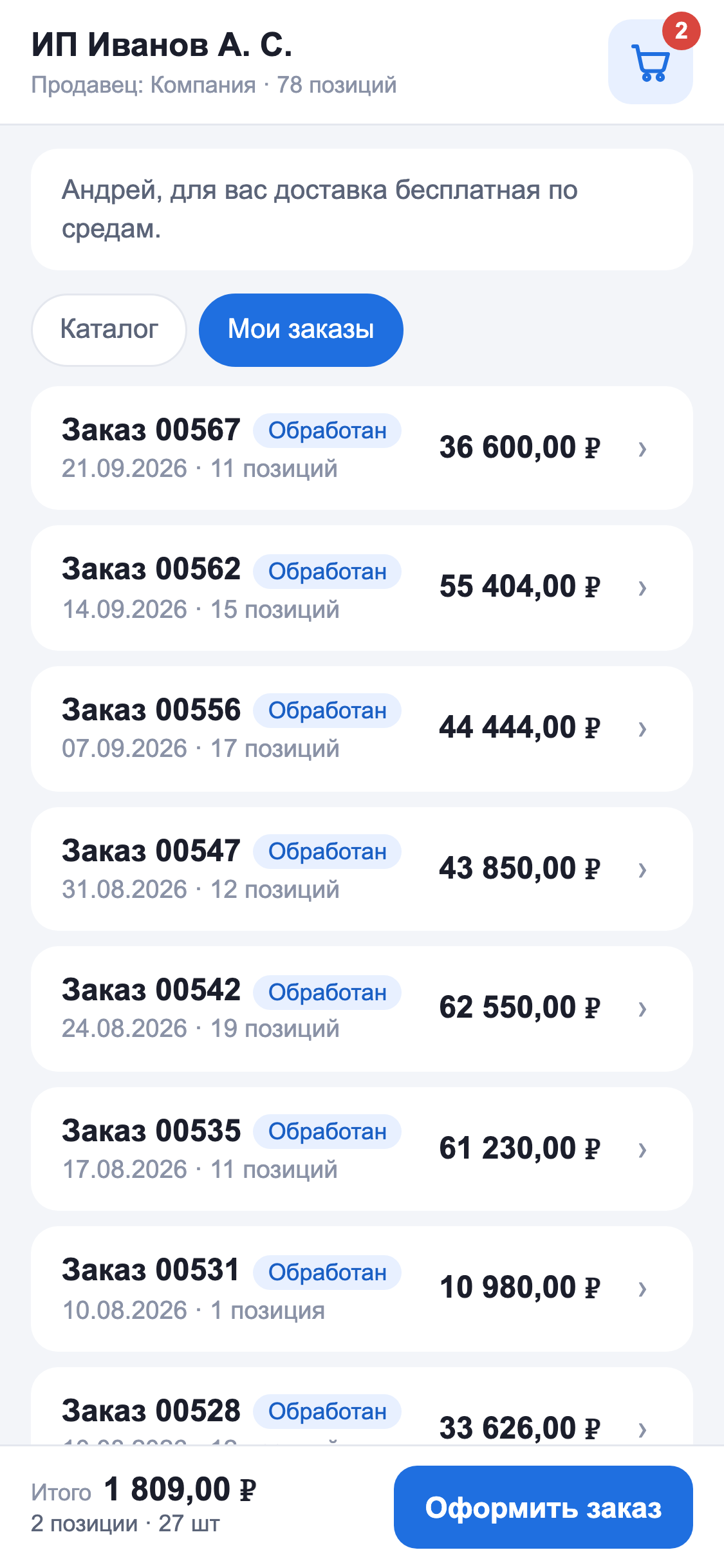
По ссылке открывается каталог с названием клиента в шапке, поиском, группами товаров, картинками, остатками и ценами. Работает на телефоне и на компьютере, ничего устанавливать не нужно.
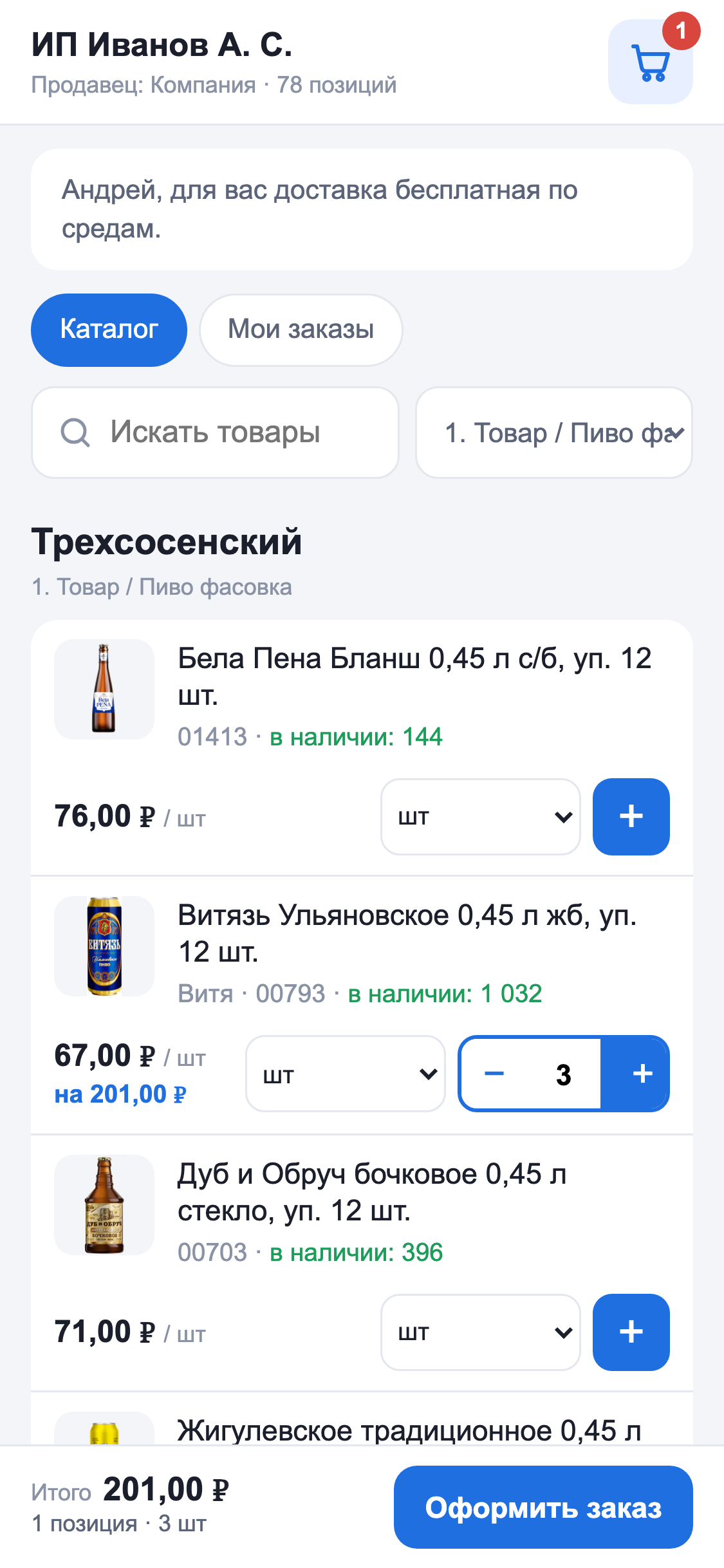
- Клиент нажимает + у товара и задаёт количество; корзина сохраняется до отправки.
- Внизу всегда видно: сумма, число позиций и общее количество. Кнопка Оформить заказ.
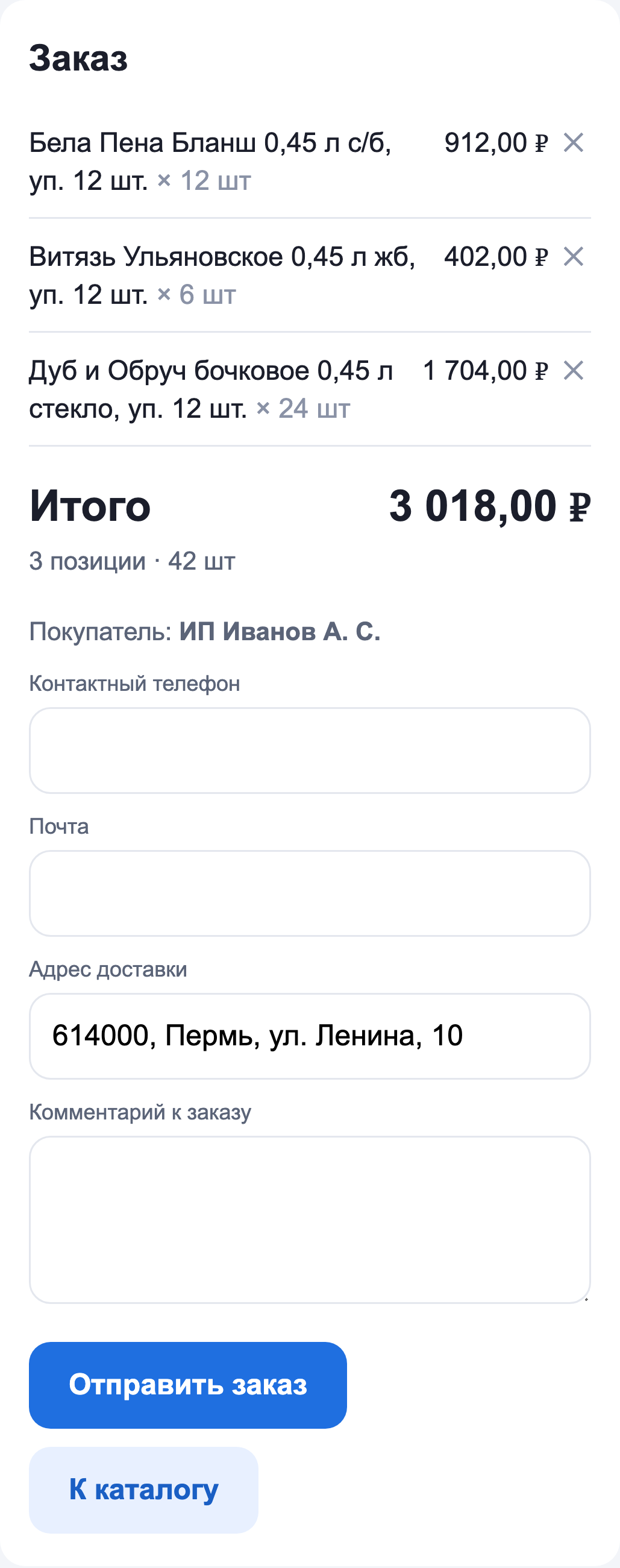
- В форме заказа — состав, итог и комментарий. Адрес доставки берётся из карточки контрагента (на общей ссылке покупатель заполняет реквизиты сам).
- После отправки — «Заказ № … отправлен» и текст, который вы задали в настройках.
Вкладка Мои заказы — история заказов клиента из МоегоСклада: номер, дата, сумма, статус; по нажатию раскрываются позиции с картинками. Кнопка Повторить заказ кладёт позиции в корзину.
4. Заказ упаковками
Если в карточке товара заданы упаковки (Товары → товар → вкладка «Упаковки»: кейс, коробка, паллет и количество штук внутри), клиент выбирает единицу рядом с количеством и заказывает кратно упаковке. Цена пересчитывается за выбранную единицу, в заказе МоегоСклада позиция встаёт с этой упаковкой.
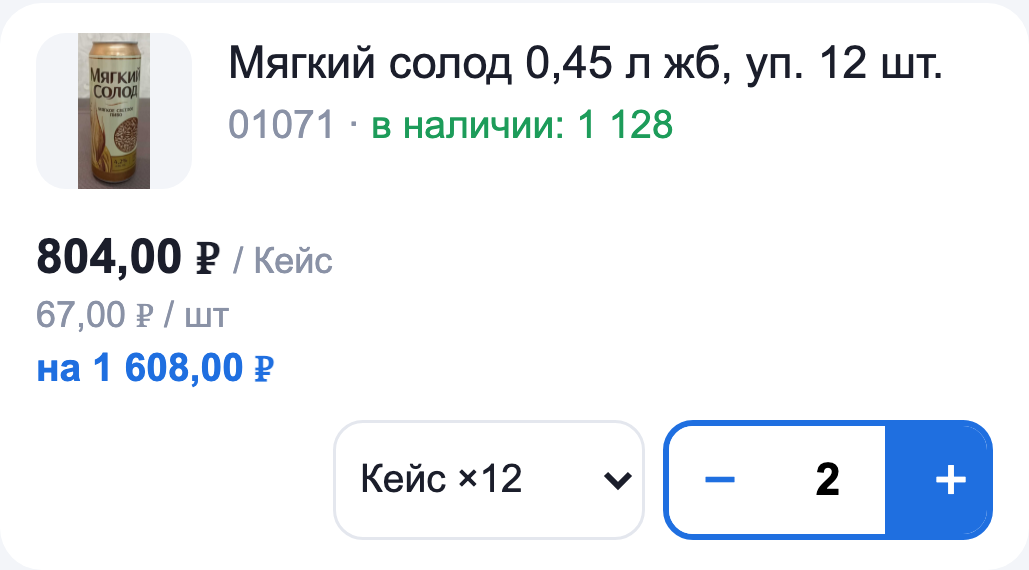
В настройках: Заказ упаковками — «можно поштучно и упаковками», «только упаковками» или «без упаковок»; и Какие упаковки показывать клиентам — снимите, например, «Паллет», если такие объёмы клиентам не нужны.
5. Свой каталог для отдельного клиента
Кнопка Настроить (в карточке контрагента или во вкладке «Ссылки для клиентов») открывает настройки именно этого клиента:
- Тип цены — переопределить тип цены из карточки;
- Группы товаров — показывать только отмеченные (с подгруппами);
- Не показывать товары — скрыть отдельные позиции (поиск по названию или коду);
- Сообщение — личный текст в шапке каталога.
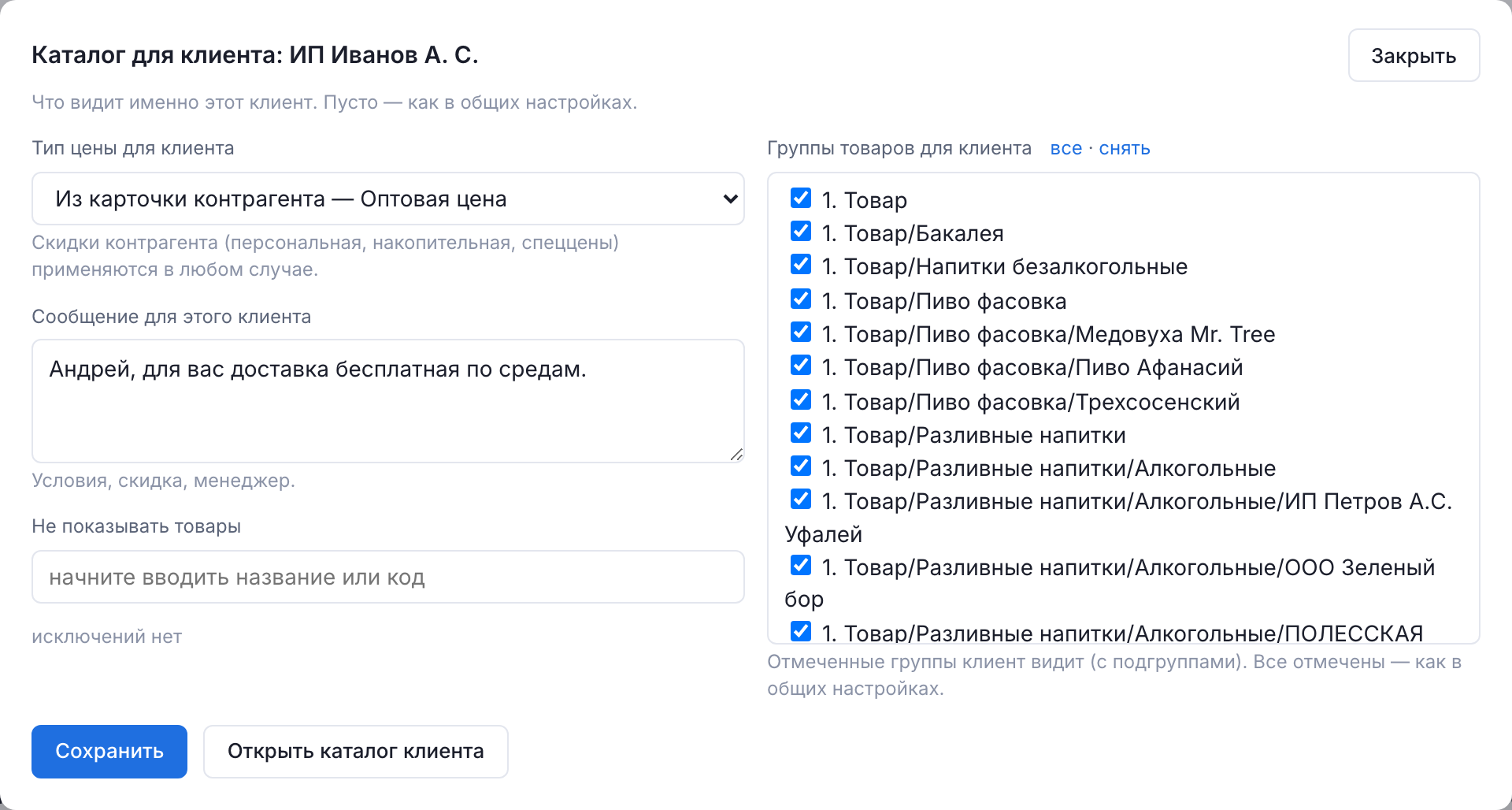
Клиенты с персональными настройками помечены «свой каталог». Скидки контрагента применяются в любом случае.
6. Общие ссылки для всех
Общую ссылку можно выложить в паблик или отправить новому покупателю. По ней покупатель указывает название, ИНН и телефон: контрагент находится в МоемСкладе по ИНН, почте или телефону — или создаётся с тегом «онлайн-заказ». Если покупатель найден, в заказ идут его тип цены и скидки.
Общих ссылок может быть несколько — Добавить общую ссылку: внутреннее название («Розница», «Дилеры», «Акция»), тип цены, группы товаров, исключения, текст в шапке, включена/выключена. У каждой — свои открытия, «Копировать / Открыть / Сбросить / Настроить».
7. Заказы в МоемСкладе
Каждый заказ с портала сразу появляется в Продажи → Заказы покупателей: контрагент, организация, склад, статус (из настроек), адрес доставки, позиции с ценами и скидками, комментарий «Онлайн-заказ (B2B-портал)». Дальше — как обычно: выставить счёт, зарезервировать, отгрузить.
Вкладка Заказы с портала в окне решения — журнал: когда, кто, сколько позиций, сумма, по какой ссылке.
8. Страница «О компании», логотип, персональные данные
В настройках заполните О компании, график работы, оплата и доставка, контакты — у клиента появится вкладка «О компании». Загрузите логотип (PNG/SVG/JPG до 150 КБ) — он встанет в шапку каталога.
Укажите ссылку на политику обработки персональных данных — она показывается покупателю на общей ссылке при оформлении заказа (152-ФЗ).
9. Вопросы и ответы
Клиент видит не те цены. Проверьте тип цены в карточке контрагента (CRM → Контрагенты → «Цены») и настройку «Тип цены для клиента» в «Настроить». Скидки берутся из раздела «Скидки» контрагента.
Товара нет в каталоге. Он в архиве, без цены («скрывать товары без цены»), не в отмеченных группах, нет остатка на выбранных складах (режим «только в наличии») или исключён у клиента. Нажмите «Обновить каталог».
Остатки не совпадают с МоимСкладом. На витрине — остаток только по отмеченным складам минус резерв. Каталог обновляется раз в 10 минут.
Как отключить клиенту доступ? «Сбросить» — старая ссылка перестанет работать; новую можно не отправлять.
Сколько клиентов и заказов можно? Без ограничений. Защита от злоупотреблений: не более 30 заказов в час с одной ссылки.